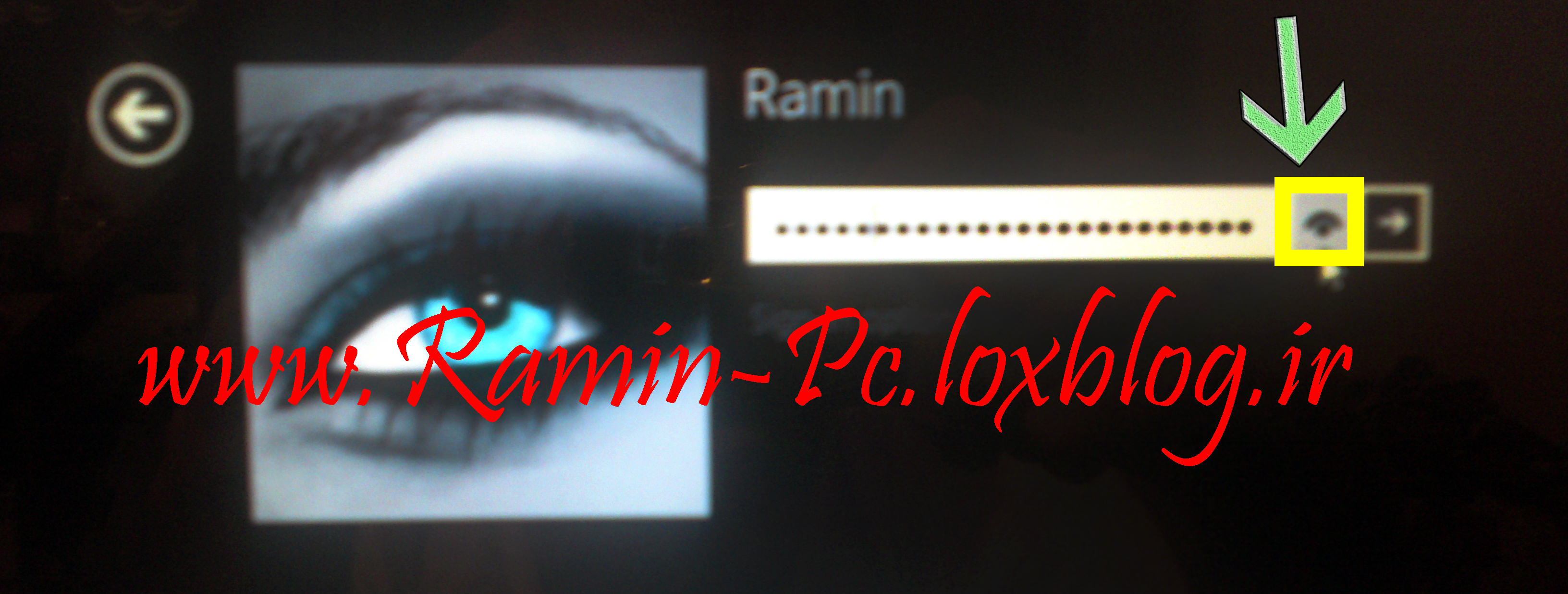
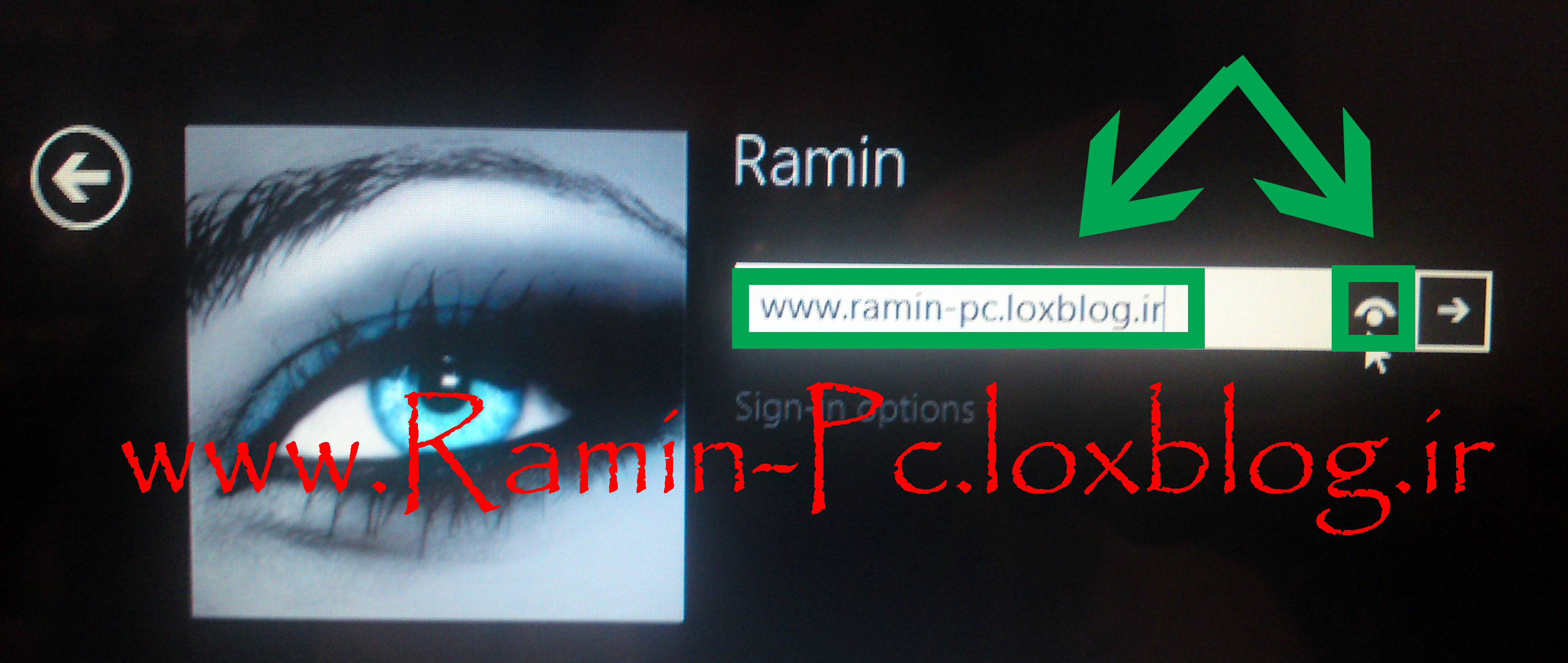
در نسخه های جدید ویندوز (به عنوان مثال 8 و 8.1 ) شرکت مایکروسافت دست به اقدام جالبی زده و یه دکمه توی فیلد های پسورد در فرم ها و حتی صفحه log in ویندوز تعبیه کرده که به صورت نماد یک چشم (  ) نمایان میشه و با کلیک روی اون میتونین پسوردی رو که توی اون فیلد تایپ کردین و ببینید. این دکمه اصطلاحا به نام " Show Password Button “ مشهور هست.
خب حالا هدف من از گفتن این مطلب چی بود؟؟؟؟؟؟؟؟؟؟
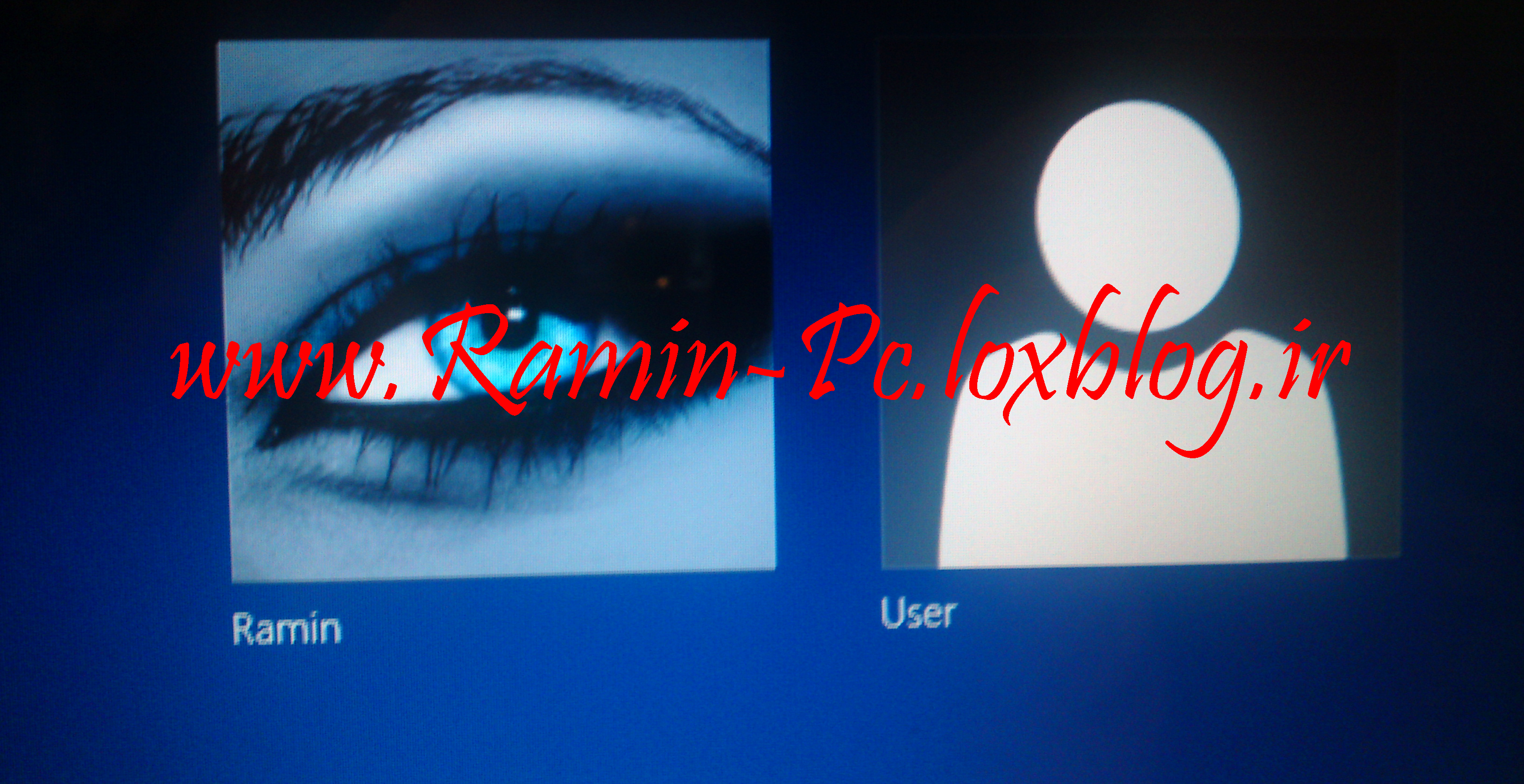
شاید شما هم ( درست مث من ) این دکمه رو دوست ندارین (چون تحت بعضی شرایط واقعا میتونه دردسر ساز بشه ) و شاید هم بر این عقیده اید که با فعال و در دسترس (رامین-پی سی) بودن این دکمه امنیت پسوردهای شما کاهش پیدا می کنه و لاغیر .......
به هر حال من میخوام توی این مطلب براتون بگم که چجوری میتونین این دکمه رو از فیلدهای پسورد فرم ها و یا در مرورگر اینترنت اکسپلورر (IE) (معمولا نسخه های 10 و 10 به بالا ) غیر فعال کنید.
- فقط به مرورگر IE اشاره کردم (رامین-پی سی) چون این دکمه فقط در محیط سیستم عامل ویندوز و مرورگر IE قابل مشاهده بوده و در مرورگرهای سایر شرکت هایی چون Opera , FireFox,Chrome,Safari و... قابل نمایش نیست.
این مطلب رو من به عنوان اولین وبلاگ فارسی زبان برای شما دوستان عزیز و همراهان همیشگی Ramin-Pc آموزش میدم.
پس تو ادامه مطلب با من همراه باشین تا بگم قراره چی کار کنیم
خب بریم سر اصل موضوع:
این دکمه با دو عنوان “Show Password Button” و یا “Password Reveal Button” مشهور هستش و کارش فقط نشون دادن پسوردای مخفی شماست و بعضی مواقع خیلی روی اعصاب آدم هستش!!!!!!!  (رامین-پی سی)
آموزش رو توی 2 قسمت مختلف براتون توضیح میدم :
یکیش برای محیط ویندوز و دیگری برای مرورگر اینترنت اکسپلرر
و هرکدوم هم از 2طریق محیط " Registry Editor" و یا محیط " Group Policy Editor " قابل اجرا هستند .
****(رامین-پی سی)******** از طریق رجیستری********(رامین-پی سی)******
1 . غیرفعال کردن در تمامی محیط ها (من جمله خود ویندوز و IE ):
- با تایپ عبارت “Regedit” در پنجره “Run” وارد محیط رجیستری شوید. (رامین-پی سی)
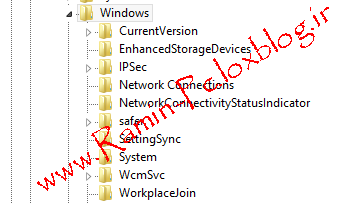
- وارد مسیر HKEY_LOCAL_MACHINESoftwarePoliciesMicrosoftWindows شوید و کلید “CredUI” را پیدا کنید
در بعضی از سیستما این کلید ممکنه نباشه ، ولی نگران نباشین (رامین-پی سی) روی کلید Windows کلیک راست کنید و از مسیر New>Key کلید جدیدی با عنوان CredUI ایجادکنید.
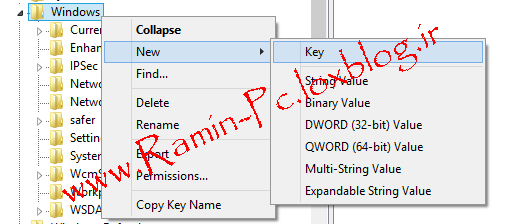
- در پنل سمت راست کلیک راست کرده و از مسیر New یک متغییر از نوع DWORD با نام DisablePasswordReveal ایجاد کرده و مقدار آن را برابر با 1 قرار دهید.
( برای نمایش مجدد مقدار را به 0 تغییر دهید)
** با این کار شما دکمه Show Password را ازتمامی محیط های ویندوز و حتی IE غیر فعال خواهید کرد (رامین-پی سی)و این یک روش کلی هست و به همین دلیل من استفاده از این متد رو براتون پیشنهاد می کنم.
2. غیرفعال کردن فقط در محیط Internet Explorer :
- با تایپ عبارت “Regedit” در پنجره “Run” وارد محیط رجیستری شوید. (رامین-پی سی)
- وارد مسیر HKEY_LOCAL_MACHINESoftwarePoliciesMicrosoftInternet ExplorerMain شوید
- در پنل سمت راست کلیک راست کرده و از مسیر New یک متغییر از نوع DWORD با نام DisablePasswordReveal ایجاد کرده و مقدار آن را برابر با 1 قرار دهید.
** با ا ین کار شما دکمه Show Password را فقط و فقط در محیط IE غیر فعال خواهید کرد(رامین-پی سی) و در سایر محیط های ویندوز همچنان قابل دسترس خواهد بود.
***(رامین-پی سی)********* از طریق Group Policy Editor*******(رامین-پی سی)*******
1 . غیرفعال کردن در تمامی محیط ها (من جمله خود ویندوز و IE ):
- با تایپ عبارت “gpedit.msc” در پنجره “Run” وارد محیط group policy editor شوید.
- وارد مسیر زیر شوید:
Computer Configuration -> Administrative Templates -> Windows Components -> Credential User Interface
- در پنل سمت راست بر روی Do not display the password reveal button کلیک دوبل کرده و مقدار آن را برابر با Enabled قرار دهید.
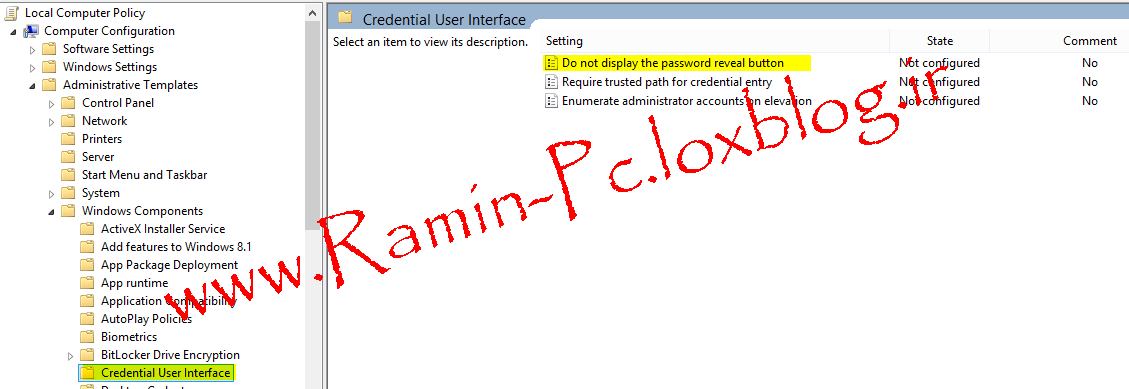
* برای نمایش مجدد ، مقدار را برابر Disabled و یا Not Configured تنظیم نمایید. (رامین-پی سی)
** با این کار شما دکمه Show Password را ازتمامی محیط های ویندوز و حتی IE غیر فعال خواهید کرد(رامین-پی سی) و این یک روش کلی بود و به همین دلیل من استفاده از این متد رو براتون پیشنهاد می کنم.
2. غیرفعال کردن فقط در محیط Internet Explorer :
- با تایپ عبارت “gpedit.msc” در پنجره “Run” وارد محیط group policy editor شوید.
- وارد مسیر زیر شوید:
Computer Configuration -> Administrative Templates -> Windows Components -> Internet Explorer -> Security Features
- در پنل سمت راست بر روی Do not display the password reveal button کلیک دوبل کرده و مقدار آن را برابر با Enabled قرار دهید.

* برای نمایش مجدد ، مقدار را برابر Disabled و یا Not Configured تنظیم نمایید. (رامین-پی سی)
** با ا ین کار شما دکمه Show Password را فقط و فقط در محیط IE غیر فعال خواهید کرد (رامین-پی سی)و در سایر محیط های ویندوز همچنان قابل دسترس خواهد بود.
موفق و مؤید باشید
:: بازدید از این مطلب : 1054
|
امتیاز مطلب : 0
|
تعداد امتیازدهندگان : 0
|
مجموع امتیاز : 0


 عضو شوید
 عضویت سریع
 آمار مطالب
 آمار بازدید
.gif)

.gif)

.gif)


