نوشته شده توسط : ramin-pc

سلامی دوباره عرض می کنم خدمت تمامی دوستان بخصوص طرفداران شرکت گوگل و صندوق جیمیل (Gmail) آن.

شرکت گوگل همونطوری که اطلاع داریم یکی از بهترین و سرآمدترین شرکت های  کامپیوتری و تکنولوژی  در اکثر زمینه ها ( من جمله : اینترنت و آی تی - سخت افزار و موبایل - سیستم عامل - نرم افزارهای تخصصی و کاربردی و .... ) هستش .

 و اینم می دونیم که در سرویس های پست الکترونیکی و یا نامه های الکترونیکی Email ، ( مانند Hot mail - Yahoo mail و ... ) بعد از تایپ متن نامه و آماده سازی آن برای ارسال ؛ شاید بعد از مدتی از ارسال آن نامه به شخص مقابل منصرف بشوید  و یا اینکه یه نامه ای رو اشتباهی فرستادیم و ... و  حالا میخواین که به طریقی نامه ارسال شده را بازپس بگیرین ( یا به قول خودمون Undo کنیدخنده ) ولی اینجاست که با بن بست مواجه میشید چرا که بعد از کلیک کردن بر روی دکمه ... Send Mail دیگر هیچ راهی برای بازگردانی نامه الکترونیکی تان وجود ندارد  به خصوص زمانیکه شما و گیرنده ی نامه تان از  ارائه دهنده گان سرویسهای Email جداگانه و متفاوتی استفاده کنید. چون اگر بر فرض مثال هر دو نفر از سرویس Yahoo mail استفاده کنند شما می توانید با مراجعه حضوری به دفتر مرکزی سرویس ارائه دهنده ایمیلتان ( در اینجا شرکت Yahoo ) و ارائه درخواستی مبنی بر لغو نامه ارسالیتان می توانید نامه تان را از صندوق Inbox طرف مقابل (بدون اجازه خود طرف لبخند) حذف کنید. ( البته اگه اون طرفتون نامه رو هنوز نخونده باشه و نامتون همونجوری دست نخورده تو صندوقش مونده باشه !!!! )
 البته اینم بگم که :   " نه توی ایران !!!!!!!!!!!!!!!!!! " خنده


خلاصه : شرکت گوگل (GOOGLE)  همیشه به فکر کاربراش بوده ، هست و مطمئنا خواهد بود  ؛ توی سرویس جیمیل (G-Mail) خودش امکانی رو در نظر گرفته که شما می تونید به کمک اون نامه ارسالی تونو لغو کنید ( البته نه هر زمانی که بخاینزبان درازی) و دیگه نیازیم نباشه که یه سری ام  به شرکت گوگل  بزنید و فرم پر کنید و از این جور کارا خندهآرامخنده

در ادامه مطلب با من همراه باشین تا این امکان گوگلو بهتون بگم ::::::


:: بازدید از این مطلب : 1223
|
امتیاز مطلب : 0
|
تعداد امتیازدهندگان : 0
|
مجموع امتیاز : 0
تاریخ انتشار : یکشنبه 11 مرداد 1394 | نظرات (0)
نوشته شده توسط : عذرانزاکت گو


1. افزايش سرعت اينترنت با دستكاري رجيستري :


اين کار را حتماً انجام بدهيد تا سرعت اينترنتت شما افزايش پيدا کند . اين کار باعث ميشود هر صفحه ای که دومين بار مي خواهد باز شود به سرعت هر چه تمام باز     می شود. ابتدا به Start بروید و در Run تایپ کنید Regedit و Enter بزنید. حال به دنبال این عبارت بگردید:


HKEY_CURRENT_USER Software Microsoft Windows CurrentVersion Internet Settings

سپس در سمت راست پنجره به دنبال این عبارات بگردید:


 (1 MaxConnectionsPerServer


(2 MaxConnectionPerl_OServer


ممکن است این دو عبارت رو مثل اينجا نداشته باشید پس روی صفحه سمت راست ، کليک راست كنيد و از قسمت [New]، روی [DWORD] كليك كنيد. سپس عبارت شماره 1 را بنويسيد . برای عبارت شماره 2 هم همین مراحل را انجام بدید. حالا روی عبارت های ساخته شده دو بار کليک کنيد و در قسمت [Valuedata] برای گزينه اول عدد 8 و برای گزينه دوم حرف a را وارد کنيد و سيستم را Restart کنيد.


توجه: در هنگام نوشتن به حروف بزرگ دقت كنيد. يا میتونید از چیزی که من نوشتم کپی و تو رجیستری Paste کنید. ( در بعضي از ويندوز ها اين تنظيم وجود دارد )


2. افزايش 20% سرعت اينترنت :

در ويندوز XP درحالت پيش فرض Packet Scheduler سيستم را به 20 درصد از پهناي باند يك اتصال به اينترنت محدود   مي كند. يعني اگر شما اين تنظيمات را تغيير ندهيد قادريد از 20 درصد پهناي باند اتصال تان به اينترنت بهره ببريد. براي اين كه بتوانيد از 100 درصد پهناي باندتان استفاده كنيد مراحل زير را انجام دهيد:

1.               Run را از منوي Start اجرا كنيد.

2.در Run عبارت gpedit.msc را تايپ كرده و OK را كليك كنيد.

3.منتظر بمانيد تا Group Policy اجرا شود.

4.در بخش Local Comuter Policy و در زير Computer Configuration گزينه Administrative Templates را گسترش دهيد. (اين كار با كليك بر روي علامت+ كار آن انجام دهيد)

5.در ليست باز شده گزينه Network را نيز گسترش دهيد.

6.حال در اين ليست Qos Packet Scheduler را انتخاب كنيد.

7.به گزينه هايي كه در سمت راست ظاهر مي شوند دقت كنيد.

8.بر روي Limit reseivable bandwidth كليك راست كرده و Properties را كليك كنيد.

9.پس از اينكه پنجره ي Limit reservable bandwidth Properties باز شد در برگه Setting و در زير Limit reservable bandwidth گزينه Enabled را انتخاب كنيد.

10.مشاهده مي كنيد كه با انتخاب آن در روبروي Bandwidth Limit مقدار پيش فرض آن يعني 20 درصد به نمايش در مي آيد.

11.به جاي عدد 20 مقدار 0 را تايپ كرده و OK را كليك كنيد.

12.حال به Connection ي كه به وسيله ي آن به اينترنت وصل مي شويد رفته و بر روي دكمه ي Properties كليك كنيد.

13.به برگه Networking برويد و دقت كنيد كه Packet Scheduler فعال باشد (تيك كنار آن مشاهده شود).

14.اين پنجره را OK كنيد.

15.كامپيوتر خود را Restart كنيد


3. بالا بردن سرعت مودم :

برای بالا بردن سرعت مودم به این شکل عمل کنید:

1-    به Controlpanel ویندوز بروید.

2-    بر روی آیکون Phone and Modem Option دبل کلیک کنید

3-    بر روی تب Modems کلیک کنید

4-    بر روی Properties کلیک کنید

5-    بر روی تب Advanced کلیک کنید


6-    در قسمت Extra Setting یکی از کد زیر را تایپ کنید : AT&FX


4. برای بالا بردن سرعت دانلود:

1- بر روی جای خالی از دسکتاپ راست کلیک کنید و Properties را انتخاب کنید.

2- تب Desktop را برمیگیزینیم.

3- بر روی دکمه Customize Desktop کلیک میکنیم.

4- در پنجره باز شده به تب Web می رویم.

5- بر روی دکمه Properties کلیک میکنیم.

6- در پنجره باز شده به تب Download می رویم.

7- سپس تیک گزینه Limit hard-disk usagefor this page to را میزنیم.

8- بعد در مقدار فیلد Kilobytes را به عدد 9.000 تغییر میدهیم.

9- در پایان OK را زده و خارج میشویم .


5. جلوگيري از قطع شدن مداوم اتصال اينترنت

اگر از قطع و صل زياد مودم شکايت داريد میتوانید با استفاده از این ترفند از این قطع و وصل های بیجا بکاهید. اين عمل باعث مي شود که ارتباط مودم بدون پاسخ 5 ثانيه اي پايدارتر بماند. اگر با ويندوز 98 يا ME کار مي کنيد به اين آدرس برويد :

Control Panel ---->

 Modem ----> General ----> Properties ----> Connection ---->

Advanced
سپس در قسمت
Extra Seting عبارت S10=50 را وارد کنيد.


اگر از ويندوز XP استفاده مي کنيد به اين آدرس برويد :


Control Panel

---> Phone and Modem Option ----> Modem ----> Properties ----> Advanced
(در صورتي که در کنترل پنل، گزينه
Phone and ModemOption را پيدا نکرديد، در قسمت سمت چپ بر روي Switch to Classic view کليک کنيد.) در قسمت Extra Seting، عبارت S10=50 را وارد نمائيد. اگر در قسمت Extra Setting از قبل عبارتي نوشته شده بود، آن را با يک کاما از دستور بعدي جدا کنيد. بدين ترتيب و به به يقين از شر Disconnect هاي متوالي و آزار دهنده خلاص خواهيد شد و يک ارتباط امن و تا حد ممکن مطمئن را تجربه خواهيد کرد .


6. استفاده از نرم افزارها برای افزایش سرعت اینترنت :


برای بهتر فهمیدن منظورم لطفابه این فیلم توجه کنید

http://s6.picofile.com/file/8202689834/b3a7f40da93943d5732d53e0907190dc2776956_360p_40884.mp4.html

درصورت نیاز به این روش از لینک دانلود این نرم افزار استفاده کنید


File
Description
Version
Size
Date
: TurboInstall.exe
: Turbo Internet Installation File
: 2.1.16
: 4.01 MB
: 12 March 2011


http://s6.picofile.com/file/8202691342/InternetTurboSetup.exe.html


7.بالا بردن سرعت اینترنت با یک دستور کاملا ساده


در ويندوز XP Pro درحالت پيش فرض Packet Scheduler سيستم را به 20 % از پهناي باند يك اتصال به اينترنت محدود مي كند. يعني اگر شما اين تنظيمات را تغيير ندهيد قادريد از 20 درصد پهناي باند اتصالتان به اينترنت بهره ببريد.

براي اينكه بتوانيد از 100 درصد پهناي باندتان استفاده كنيد و سرعت بالاتری را در اتصال به اينترنت تجربه نماييد، مراحل زير را انجام دهيد :


1.Run را از منوي Start اجرا كنيد.
2. در Run عبارت gpedit.msc را تايپ كرده و OK را كليك كنيد.
3. منتظر بمانيد تا Group Policy اجرا شود.
4. در بخش Local Computer Policy و زير Computer Configuration گزينه Administrative Templates را گسترش دهيد. ( با كليك بر روي علامت + كار آن انجام دهيد )
5. در ليست باز شده گزينه Network را نيز گسترش دهيد.
6. حال در اين ليست Qos Packet Scheduler را انتخاب كنيد.
7. به گزينه هايي كه در سمت راست ظاهر مي شوند دقت كنيد.
8 .بر روي Limit reservable bandwidth كليك راست كرده و Properties را كليك كنيد.
9. پس از اينكه پنجره Limit reservable bandwidth Properties باز شد در برگه Setting و در زير Limit reservable bandwidth گزينه Enabled را انتخاب كنيد.
10. مشاهده مي كنيد كه با انتخاب آن در روبروي Bandwidth Limit مقدار پيش فرض آن يعني 20 درصد به نمايش در مي آيد.
11.به جاي عدد 20 مقدار 0 را تايپ كرده و OK را كليك كنيد.
12.حال به Connection كه به وسيله آن به اينترنت وصل مي شويد رفته و بر روي دكمه Properties كليك كنيد.
13.به برگه Networking برويد و دقت كنيد كه Packet Scheduler فعال باشد (تيك كنار آن مشاهده شود).
14. اين پنجره را OK كنيد.
15.كامپيوتر خود را Restart كنيد.
اين کار را می توانيد با نرم افزارهاي قدرتمند بهينه سازی ويندوز مثلTuneUp Utilities خيلی سريعتر و راحتر انجام دهيد.v
برای بازگشت به حالت پيش فرض هم می توانيد مسير فوق را دنبال کرده و بجای 0 عدد 20 را قرار دهيد.

امیدوارم این روشها مشکل شما کاربران را برطرف نماید


:: بازدید از این مطلب : 14
|
امتیاز مطلب : 7
|
تعداد امتیازدهندگان : 2
|
مجموع امتیاز : 2
تاریخ انتشار : سه‌شنبه 06 مرداد 1394 | نظرات (0)
نوشته شده توسط : ramin-pc

در نسخه های جدید ویندوز (به عنوان مثال  8 و 8.1 ) شرکت مایکروسافت دست به اقدام  جالبی زده و یه دکمه توی فیلد های پسورد در فرم ها و حتی صفحه log in ویندوز تعبیه کرده که به صورت نماد یک  چشم  (   ) نمایان میشه و  با کلیک  روی اون میتونین پسوردی رو که توی اون فیلد تایپ کردین و ببینید. این دکمه اصطلاحا به نام " Show Password Button “  مشهور هست.

خب حالا هدف من از گفتن این مطلب چی بود؟؟؟؟؟؟؟؟؟؟

شاید شما هم ( درست مث منخنده ) این دکمه رو دوست ندارین (چون تحت بعضی شرایط واقعا میتونه دردسر ساز بشه ) و شاید هم بر این عقیده اید که با فعال و در دسترس (رامین-پی سی) بودن این دکمه امنیت پسوردهای شما کاهش پیدا می کنه و لاغیر .......

به هر حال من میخوام توی این مطلب براتون بگم که چجوری میتونین این دکمه رو از فیلدهای پسورد فرم ها  و یا در مرورگر اینترنت اکسپلورر (IE) (معمولا نسخه های 10 و 10 به بالا ) غیر فعال کنید.

  •     فقط به مرورگر IE اشاره کردم (رامین-پی سی)  چون این دکمه فقط در محیط سیستم عامل ویندوز و مرورگر IE قابل مشاهده بوده و در مرورگرهای سایر شرکت هایی چون Opera , FireFox,Chrome,Safari و... قابل نمایش نیست.

این مطلب رو من  به عنوان اولین وبلاگ فارسی  زبان برای شما دوستان عزیز و همراهان همیشگی Ramin-Pc آموزش میدم.

پس تو ادامه مطلب با من همراه باشین تا بگم قراره چی کار کنیم


:: بازدید از این مطلب : 1042
|
امتیاز مطلب : 0
|
تعداد امتیازدهندگان : 0
|
مجموع امتیاز : 0
تاریخ انتشار : سه‌شنبه 16 تیر 1394 | نظرات (5)
نوشته شده توسط : ramin-pc

مهلت ثبت نمرات میان ترم نیمسال دوم 94-93 در مقطع کارشناسی ،از 18 خرداد 94 تا تاریخ 10 تیرماه 94 در سیستم گلستان فعال خواهد بود.


همچنین برای دانشجویان مقطع کارشناسی ارشد تا 15 تیرماه 94 مهلت ثبت نمرات میان ترم می باشد و سایت تا تاریخ اعلام شده برای اساتید جهت ثبت نمرات میان ترم فعال می باشد.

پس از تاریخ های تعیین شده ثبت نمره میان ترم تحت هیچ شرایطی امکان پذیر نخواهد بود.

منبع : PnuNews


:: بازدید از این مطلب : 776
|
امتیاز مطلب : 0
|
تعداد امتیازدهندگان : 0
|
مجموع امتیاز : 0
تاریخ انتشار : سه‌شنبه 19 خرداد 1394 | نظرات (0)
نوشته شده توسط : ramin-pc

دستورالعمل ثبت نام و انتخاب واحد ترم تابستان 94 پیام نور به شرح ذیل اعلام می گردد:

----خلاصه زمانها و تاریخها -----

1-  انتخاب واحد ترم تابستان 94 دانشجویان دانشگاه پیام نور از تاریخ 13 تیرماه 1394 لغایت 24 تیرماه 1394 از طریق آدرس  reg.pnu.ac.ir و مطابق برنامه زمان بندی شده انجام می پذیرد.

2- ثبت درخواست مهمان شدن دانشجو و تایید آن توسط مرکز / واحد مبداء و مقصد در ترم تابستان 94 دانشگاه پیام نور از تاریخ 6 تیرماه 94 لغایت 19 تیرماه 94 در سیستم گلستان پیام نور فعال خواهد شد.

3- حذف و اضافه در ترم تابستان 94 پیام نور امکانپذیر نمی باشد.

4- تاریخ دریافت کارت آزمون 26 مردادماه 94 لغایت 10 شهریورماه 94 از طریق آدرس  reg.pnu.ac.ir می باشد .

5- برگزاری امتحانات از تاریخ 31 مردادماه 94 لغایت 10 شهریورماه 94 می باشد و آزمونها در چهار نوبت با ساعتهای 8 تا 10 10:30 تا 12:30 – 13:30 تا 14:30 و 15 تا 16 برگزار می شود.

 ----------------------------------------------------------------------------------------------------------------------


1- در خواست مهمان شدن دانشجو و تایید آن توسط مرکز / واحد مبداء و مقصد از تاریخ 6 تیرماه 94 لغایت 19 تیرماه 94

2- پذیرش و ثبت نام دانشجویان مهمان از سایر دانشگاهها تا تاریخ 22 تیرماه 94 در مراکز و واحدهای مجری امکانپذیر می باشد.

3- انتخاب واحد دانشجویان از تاریخ 13 تیرماه 1394 لغایت 24 تیرماه 1394 از طریق سیستم جامع دانشگاهی گلستان (به آدرس reg.pnu.ac.ir ) و مطابق برنامه زمان بندی شده انجام می پذیرد

4- مهلت پرداخت شهریه تا تاریخ 5 مردادماه 1394 می باشد.

5- دروس قابل ارائه و قابل اخذ در تابستان 94 حداکثر 8 واحد درسی و به شرح ذیل اعلام می گردد:

   5-1- دروس نیمسال های 6، 7، 8 و 9 کلیه رشته های مقطع کارشناسی به غیر از دروس بدون منبع و دارای واحد عملی

   5-2- انتخاب واحد دروس با کد مشترک که دارای تاریخ امتحان بوده و در ترم های پایین تر رشته های دیگر ارائه می شود بلامانع می باشد.

   5-3- دروس ترم های 4 و 5 و دروس جبرانی کلیه رشته های مقطع کارشناسی ناپیوسته به غیر از دروس بدون منبع و دارای واحد عملی

5-4- دروس جبرانی (دروس دوره کارشناسی) و دروس دوره دانشپذیری کلیه رشته های مقطع کارشناسی ارشد

5-5- ارائه پایان نامه مقطع کارشناسی ارشد مشروط بر اینکه حداکثر 8 واحد باشد

5-6- کلیه دروس عمومی (به استثناء دروس گروه معارف اسلامی) – ارائه دروس تربیت بدنی 1 و 2 عمومی (در صورت وجود امکانات در مرکز و واحدهای مجری)

5-7- دروس کارآموزی و کارورزی و پروژه مقطع کارشناسی که طبق برنامه ترمی در تابستان سال آخر تحصیلی دانشجو ارائه می شود

5-8- درس حفظ جزء 30 ام قرآن کریم در مقاطع کاردانی و کارشناسی و کارشناسی ارشد

5-9- چهار واحد دروس عمومی گروه معارف اسلامی در قالب طرح ضیافت اندیشه برابر دستورالعمل با رعایت سقف ترم تابستان

نکته مهم 1 : دانشجویانی که در طرح ضیافت اندیشه شرکت می نمایند حداکثر 4 واحد دروس غیر معارفی می توانند اخذ کنند.

نکته مهم 2 : دانشجویان در طول دوره تحصیل حداکثر 2 بار مجاز به شرکت در طرح ضیافت اندیشه می باشند.

برای اطلاع از طرح ضیافت مراجعه کنید به قسمت طرح ضیافت سایت نهاد رهبری به لینک زیر:

طرح ضیافت نهاد رهبری- کلیک کنید

6- تمامی دروس در ترم تابستان بصورت خودخوان و فاقد نمره میان ترم می باشند.

7- دانشجویانی که واجد شرایط معرفی به استاد در دانشگاه پیام نور می باشند (به استثناء دروس عملی) می توانند درس مورد نظر را از طریق مراجعه به آموزش مرکز و تکمیل فرم مربوطه انتخاب نمایند.مرکز موظف است در صورتیکه درس مربوطه دارای کد انتخاب واحد نباشد؛درس را به صورت موردی و با گروه دو صفر انتخاب نمایند.

8- دوره تابستانی در مرکز بین الملل (برون مرزی) دانشگاه ارائه نمی شود.

9- دانشجویانی که فقط با 8 واحد غیرعملی دانش آموخته می شوند در صورت عدم ارائه دروس در دانشگاه می توانند دروس مورد نظر را در سایر دانشگاه های مورد تایید وزارت علوم تحقیقات و فناوری به صورت مهمان اخذ و بگذرانند.

10- رعایت پیش نیاز دروس الزامی می باشد.

11- حذف و اضافه در ترم تابستان 94 پیام نور امکانپذیر نمی باشد.

12- تاریخ دریافت کارت آزمون 

                         ۲۶/۵/۹۴ لغایت ۱۰/۶/۹۴ از طریق سیستم جامع آموزشی دانشگاهی گلستان.

 13) برگزاری امتحانات از تاریخ ۳۱/۵/۹۴ لغایت ۱۰/۶/۹۴ می باشد و آزمونها در چهار نوبت با ساعتهای ۸ تا ۱۰ ،۱۰:۳۰ تا ۱۲:۳۰ ، ۱۳:۳۰ تا ۱۴:۳۰ ، ۱۵ تا ۱۶  برگزار می‌شود.


اصل  بخشنامه دستورالعمل ثبت نام و انتخاب واحد را هم می تونید در زیر ملاحظه کنید:

                  اصل بخشنامه


منبع : PnuNews


:: بازدید از این مطلب : 824
|
امتیاز مطلب : 0
|
تعداد امتیازدهندگان : 0
|
مجموع امتیاز : 0
تاریخ انتشار : جمعه 15 خرداد 1394 | نظرات (0)
نوشته شده توسط : ramin-pc

 باید به اطلاع دوستان و همکلاسیام برسونم که :

امتحان میانترم ریاضی مهندسی استاد اژدر سلیمانپور با کفایت روز یکشنبه 94/02/27 ساعت 16 تا 18 برگزار میشه

دوستان در صورت تمایل می تونن توی این امتحان شرکت کنن.

امتحان از فصل های 7 و 8 و 9 برگزار میشه

(که استاد گفت یکی از سوالات اختیاریهخنده)


:: بازدید از این مطلب : 1083
|
امتیاز مطلب : 0
|
تعداد امتیازدهندگان : 0
|
مجموع امتیاز : 0
تاریخ انتشار : جمعه 25 اردیبهشت 1394 | نظرات (0)
نوشته شده توسط : ramin-pc

اطلاعیه استاد المیرا موسی رضایی :

    ( درس آزمایشگاه مدارهای الکتریکی 1 رشته ی مهندسی کامپیوتر )

 روز دوشنبه تاریخ 94/02/28 ساعت 8 صبح یک جلسه اضافی به عنوان جلسه ی جبرانی برگزار خواهد شد

روز سه شنبه تاریخ 94/02/29 ساعت 8 صبح امتحان پایان ترم به صورت عملی و انفرادی برگزار خواهد شد

                           (حضور تو امتحانم اجباریه خب )


:: بازدید از این مطلب : 1451
|
امتیاز مطلب : 0
|
تعداد امتیازدهندگان : 0
|
مجموع امتیاز : 0
تاریخ انتشار : چهارشنبه 23 اردیبهشت 1394 | نظرات (0)
نوشته شده توسط : sevilaygundayli

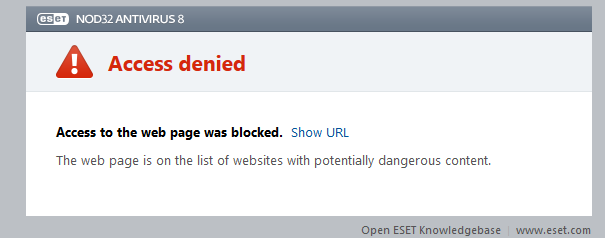
رفع خطای Access Denied در آنتی ویروس ناد 32

    اگر شما هم از طرفداران و استفاده کنندگان آنتی ویروس eset nod 32هستید ( چه نسخه پولیش چه نسخه رایگانشخنده) ؛ کماکان شاهد نمایش پیغام ! Access Denied   و مانع شدن نرم افزار از نمایش برخی از وبسایت های اینترنتی و صفحات مربوط به آنها بوده اید و این خطا ناشی از اعمال سطوح مختلف امنیتی از طرف شرکت Eset  بر روی (رامین پی سی )  این آنتی ویروس برای تامین نهایت امنیت وبگردی کاربرانش می باشد. چون این نرم افزار با سطح هوش مصنوعی که دارد و الگوریتم های پیچیده ای که از آنها استفاده می کند این سایت ها را حاوی بدافزارهایی میداند که  (رامین پی سی ) برای سیستم کامپیوتری کاربر تهدید آمیز است (بحث در مورد این الگوریتم ها خارج از حوصله ما هستمردد )
                                     

                                            ولی چاره کار چیست ؟؟؟؟؟؟؟؟؟؟؟؟/

در ادامه با من  (رامین پی سی ) همراه باشید ......

به  ادامه مطلب توجه فرمایید....

+++ ادامه مطلب مخصوص اعضای وبلاگ می باشد.


:: بازدید از این مطلب : 1535
|
امتیاز مطلب : 6
|
تعداد امتیازدهندگان : 2
|
مجموع امتیاز : 2
تاریخ انتشار : دوشنبه 25 اسفند 1393 | نظرات (0)
نوشته شده توسط : ramin-pc

اگر شما هم مثل من از طرفدارای پر و پا قرص گوگل هستین ، امروز میخوام روشی رو براتون بگم که به وسیله اون می تونید ایمیل هایی رو که از طریق صندوق پستی جی میل برای دوستاتون می فرستین رو رمز نگاری یا همون به قول خارجیا Encrypt کنین. خنده تا دیگه نگران سرقت اطلاعات و هک شدن نامه هاتون نباشینزبان درازی

ولی این امکانی نیست که به طور مستقیم و عادی در صندوق پستی جی میل وجود داشته باشه ؛ و برای بهره مندی از این روش باید یه سری کارای کوچیک انجام بدین

برای دیدن روش کار قدم به قدم لطفا به ادامه مطلب توجه کنید.


  به ادامه مطلب توجه فرمایید


       ++++ مشاهده ادامه مطلب مخصوص اعضای وبلاگ می باشد.


:: بازدید از این مطلب : 950
|
امتیاز مطلب : 0
|
تعداد امتیازدهندگان : 0
|
مجموع امتیاز : 0
تاریخ انتشار : پنج‌شنبه 21 اسفند 1393 | نظرات (10)
نوشته شده توسط : ramin-pc

فروشگاه آنلاین وبلاگ راه اندازی شد.

بازدید از فروشگاه


:: بازدید از این مطلب : 301
|
امتیاز مطلب : 0
|
تعداد امتیازدهندگان : 0
|
مجموع امتیاز : 0
تاریخ انتشار : سه‌شنبه 28 بهمن 1393 | نظرات (0)

💬 نظرات کاربران
💬ثبت نام کاربران
💬ورود کاربران