اگردقت کرده باشید حتما متوجه این موضوع شده اید که در ویندوز 8 ( و یا 8.1 ) اگر بیشتر از یک یوزراکانت بر روی سیستمتان تعریف
کرده باشید هنگامی که سیستم را روشن میکنید در صفحه Log In ویندوز ؛ دیگر همانند نسخه های پیشین ویندوز چون ویندوز 7 ، Vista
، Xp و ... لیست یوزراکانت های تعریف شده روی سیستم نشان داده نمیشود

و مستقیما ( بدون هیچ قید و شرطی  ) با آخرین یوزراکانتی که قبل از خاموش کردن (Shut down) سیستم ؛وارد شده بودید به صورت اتوماتیک وار وارد سیستم می شود.
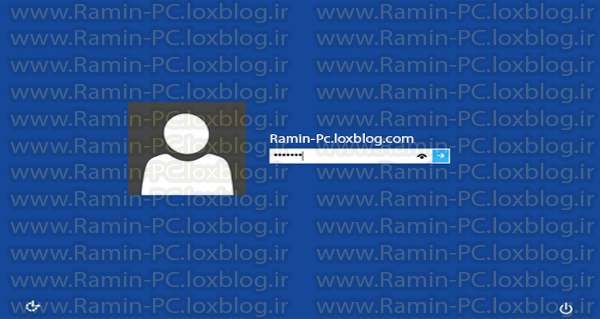
ولی ما نمیخوایم که ویندوز اینجوری خودسرانه عمل کنه ما میخوام ویندوز حرف گوش کنی داشته باشیم واسه خودمون (  ) وگرنه ایجاد کردن مثلا 4 یوزر اکانت
موقعی که نمیتونیم با یوزر دلخواهمون وارد سیستم شیم چه فایده ای داره؟؟؟؟؟؟؟؟
یه راه ساده ( و البته نه چندان جالب ) اینه که به هر یوزری که ایجاد کرده ایم یک Password اختصاص دهیم در این صورت موقع روشن
کردن سیستم از ما درخواست وارد کردن پسورد میکنه . ولی توجه کنین بازم لیست یوزرامونو نشون نمیده .......
- پس توصیه میکنم این روش رو بیخیال شین .......................
ولی همیشه یه راهی هست که بشه از این قوانین مزخرف مایکروسافت سرپیچی کرد !!!!!!!!
به ادامه مطلب توجه کنین تا بگم چجوری مایکروسافتو دور بزنیم و لیست یوزرامونو تو صفحه لاگین نشون بدیم ....
اگردقت کرده باشید حتما متوجه این موضوع شده اید که در ویندوز 8 ( و یا 8.1 ) اکر بیشتر از یک یوزراکانت بر روی سیستمتان تعریف
کرده باشید هنگامی که سیستم را روشن میکنید در صفحه Log In ویندوز ؛ دیگر همانند نسخه های پیشین ویندوز چون ویندوز 7 ، Vista
، Xp و ... لیست یوزراکانت های تعریف شده روی سیستم نشان داده نمیشود
و مستقیما ( بدون هیچ قید و شرطی ) با آخرین یوزراکانتی که قبل از خاموش کردن (Shut down) سیستم ؛وارد شده بودید به صورت اتوماتیک وار وارد سیستم می شود.
ولی ما نمیخوایم که ویندوز اینجوری خودسرانه عمل کنه ما میخوام ویندوز حرف گوش کنی داشته باشیم واسه خودمون ( ) وگرنه ایجاد کردن مثلا 4 یوزر اکانت
موقعی که نمیتونیم با یوزر دلخواهمون وارد سیستم شیم چه فایده ای داره؟؟؟؟؟؟؟؟
یه راه ساده ( و البته نه چندان جالب ) اینه که به هر یوزری که ایجاد کرده ایم یک Password اختصاص دهیم در این صورت موقع روشن
کردن سیستم از ما درخواست وارد کردن پسورد میکنه . ولی توجه کنین بازم لیست یوزرامونو نشون نمیده .......
- پس توصیه میکنم این روش رو بیخیال شین .......................
ولی همیشه یه راهی هست که بشه از این قوانین مزخرف مایکروسافت سرپیچی کرد !!!!!!!!
به ادامه مطلب توجه کنین تا بگم چجوری مایکروسافتو دور بزنیم و لیست یوزرامونو تو صفحه لاگین نشون بدیم ....
برای این کار یک سری نرم افزارهای جانبی و تعدادی روش مختلف وجود داره ولی روشی رو که من اینجا میگم قطعی ترین روشه و دلیل
اینکه این روش رو انتخاب کردم اینه که اگه احیانا موقعی باز لیست یوزراتون پرید و با آخرین یوزر کانکت شد دیگه در به در نیوفتین دنبال
راه چاره و نرم افزار و اینا بگردین با حدود 1 دقیقه ( شایدم کمتر ) باز مشکلتونو خودتون حل کنین
اما می رسیم به مراحل کارمون :
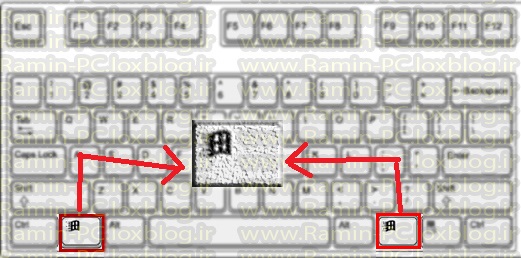
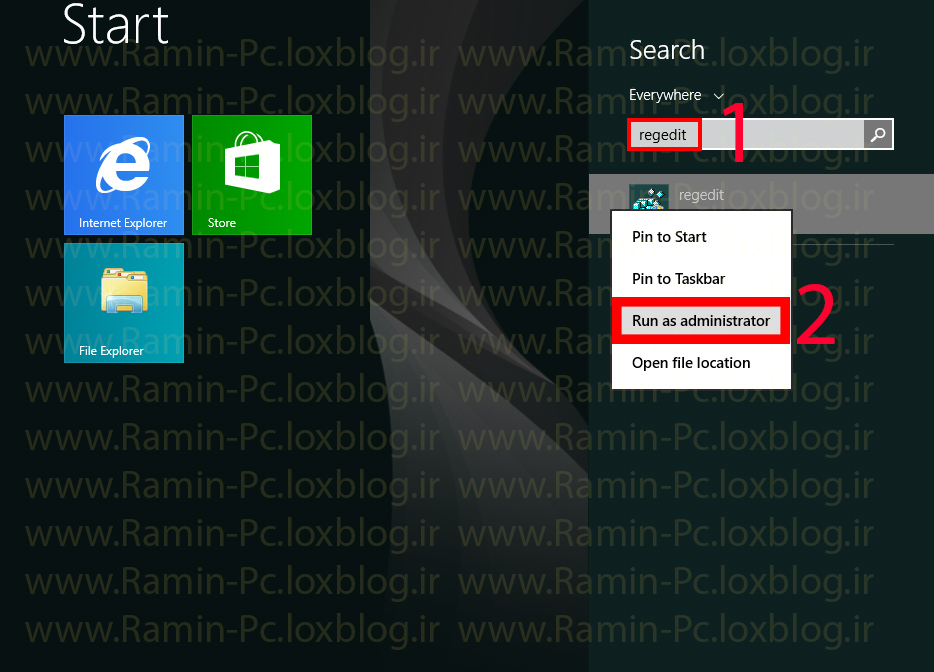
1- با فشاردادن کلید windows منوی Start ویندوز 8 براتون نشون داده میشه همونجا تو همون محیط start تایپ کنین : Regedit
و روی اون کلیک راست (Right Click) کنید و گزینه Run As Administrator رو انتخاب کنید.
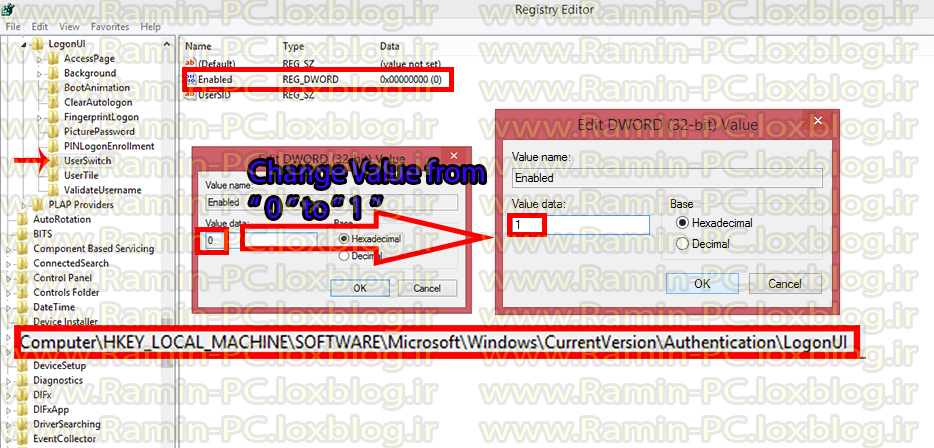
2- در محیط Registry Editor مسیر زیر را پیدا کنید
HKEY_LOCAL_MACHINESOFTWAREMicrosoftWindowsCurrentVersionAuthentication LogonUI
که البته این کارو میتونین به 2 روش انجام بدین
1. اگه حوصله دارین و البته علاقه!!!! از پنل سمت چپ ( پنل درختی Keys ) تک تک مسیرا رو پیش برین تا برسین به LogonUI
2. اگه حوصله و اعصاب درست و حسابی ندارین از منوی Edit گزینه Find رو بزنین ( یا کلیدای ترکیبی Crtl+F ) و اونجا
تایپ کنین LogonUI و بر روی FindNext کلیک کنید.
**** البته من مسیر اولو پیشنهاد میکنم بابا اینهمه تنبل نباشین 
حالا توی کلید LogonUI وارد کلید UserSwitch بشین
3- در پنل سمت چپ بر روی گزینه Enabled کلیک دوبل (Double Click) کنید و مقدارشو از 0 به 1 تغییر بدین.
---- تا اینجا مشکل عدم نمایش لیست یوزرها تا حدودی حل شد ----------
گفتم تا حدودی چون یه مسئله ای که هست اینه که : اگه شما یک بار سیستم رو Restart کنید ویندوز به طور اتوماتیک مقدار متغییر
Enabled رو به 0 (حالت دیفالتش) برمیگردونه
برای این که این اتفاق نیوفته باید این اجازه دسترسی ( اصطلاحا Permission ) رو از ویندوز بگیریم (!!!!!!!!)
برای این کار ::::
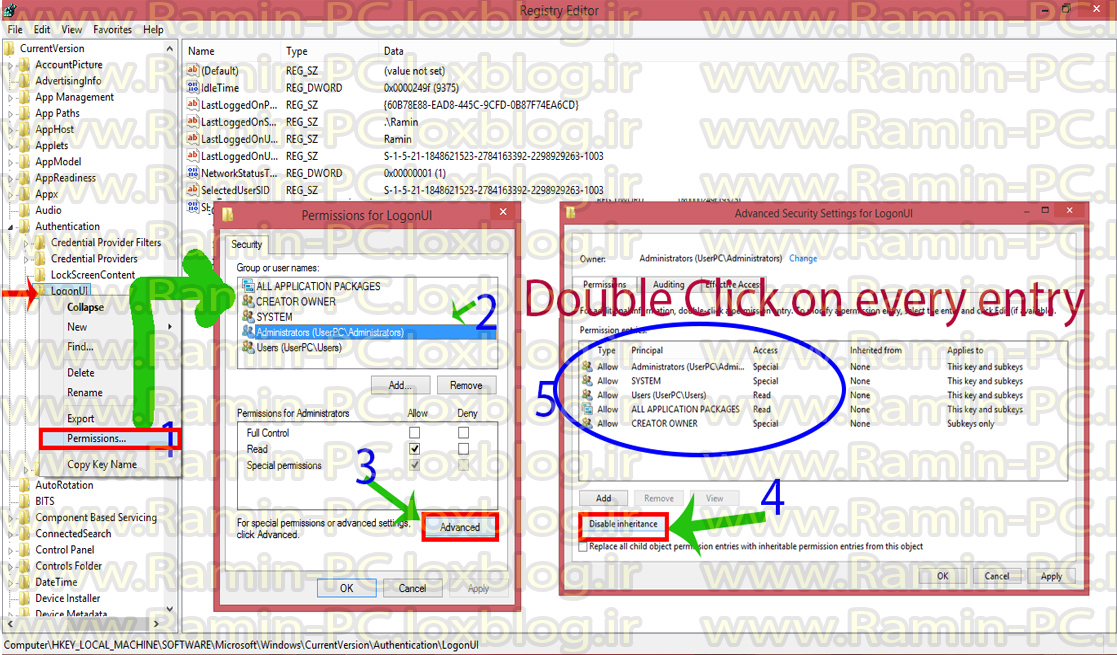
1.بر روی کلید LogonUI ؛(LogonUI Key) کلیک راست کرده گزینه ...Permissions رو انتخاب کنید
2.در پنجره باز شونده در تب security روی Administrators کلیک کنید ( Left Click )
3. گزینه Advanced رو انتخاب کنید
- فرقی نداره Administrator رو انتخاب کنید یا یک گروه دیگه رو ولی پیشنهاد میکنم یا Administrators رو انتخاب کنید یا
System رو
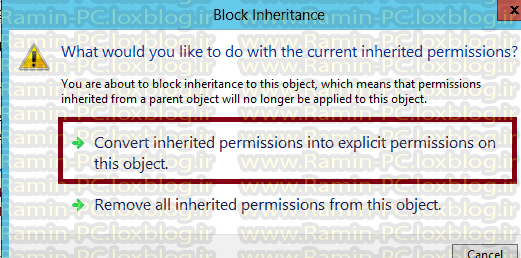
4.از پایین صفحه روی Disable inheritance کلیک کنید با این کار یک پنجره اخطار نشون داده میشه که روی گزینه اول
( .........Convert inherited ) کلیک کنید
5.در قسمت Permission entries روی تک تک گروه ها و یوزرها کلیک دوبل نمایید( با این کار یک پنجره جدید باز میشود)
6.روی show advanced permissions کلیک کنید
7.تیک گزینه های مربوط به permission ها رو مطابق شکل زیر انجام بدین و روی ok کلیک کنید.
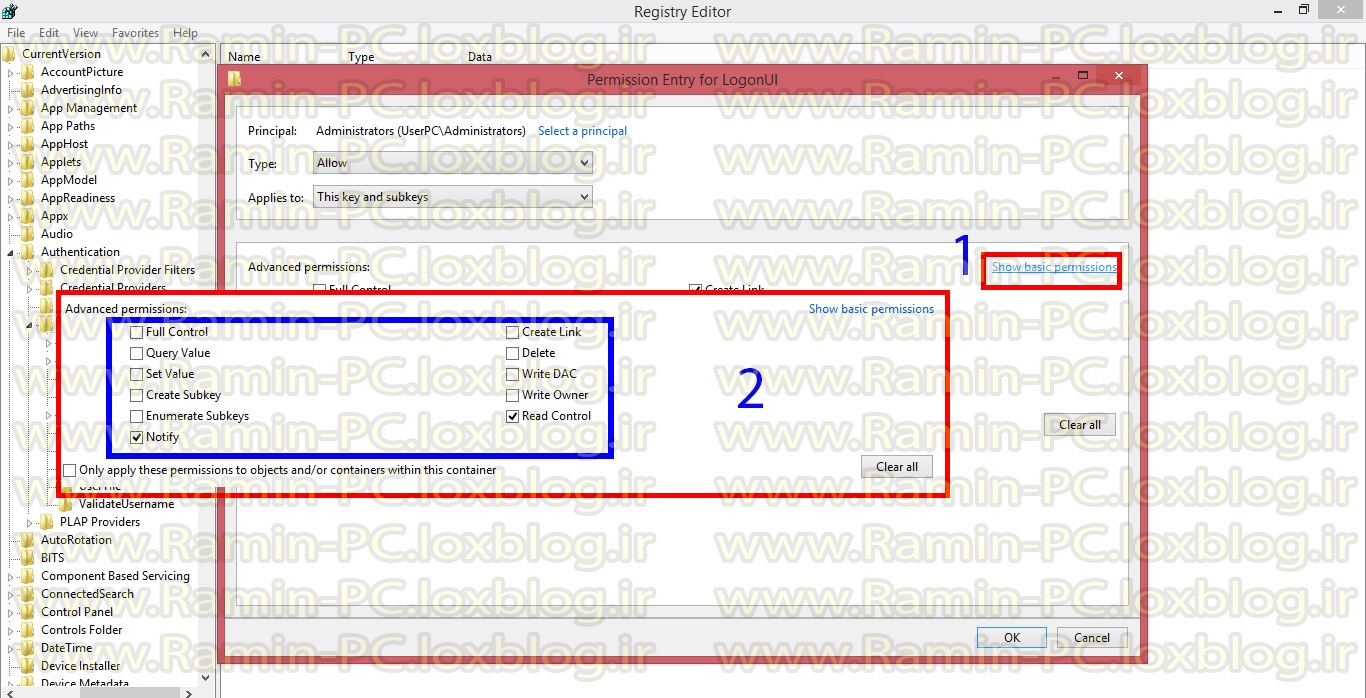
- برای تک تک گروهها و اکانت های موجود در لیست مرحله 5 باید این کار را انجام داد.
موفق باشین دوستان

:: بازدید از این مطلب : 1335
|
امتیاز مطلب : 0
|
تعداد امتیازدهندگان : 0
|
مجموع امتیاز : 0


 عضو شوید
 عضویت سریع
 آمار مطالب
 آمار بازدید


